随手整理
文件夹、搜索、账户与备注,让日常条目清楚可找。
PassBy
一个原生 iPhone 密码本。把账户、密码与备注放在一起,在设备端加密后同步至 iCloud 私有存储,也可以在可信电脑上打开。
打开 PassBy 网页版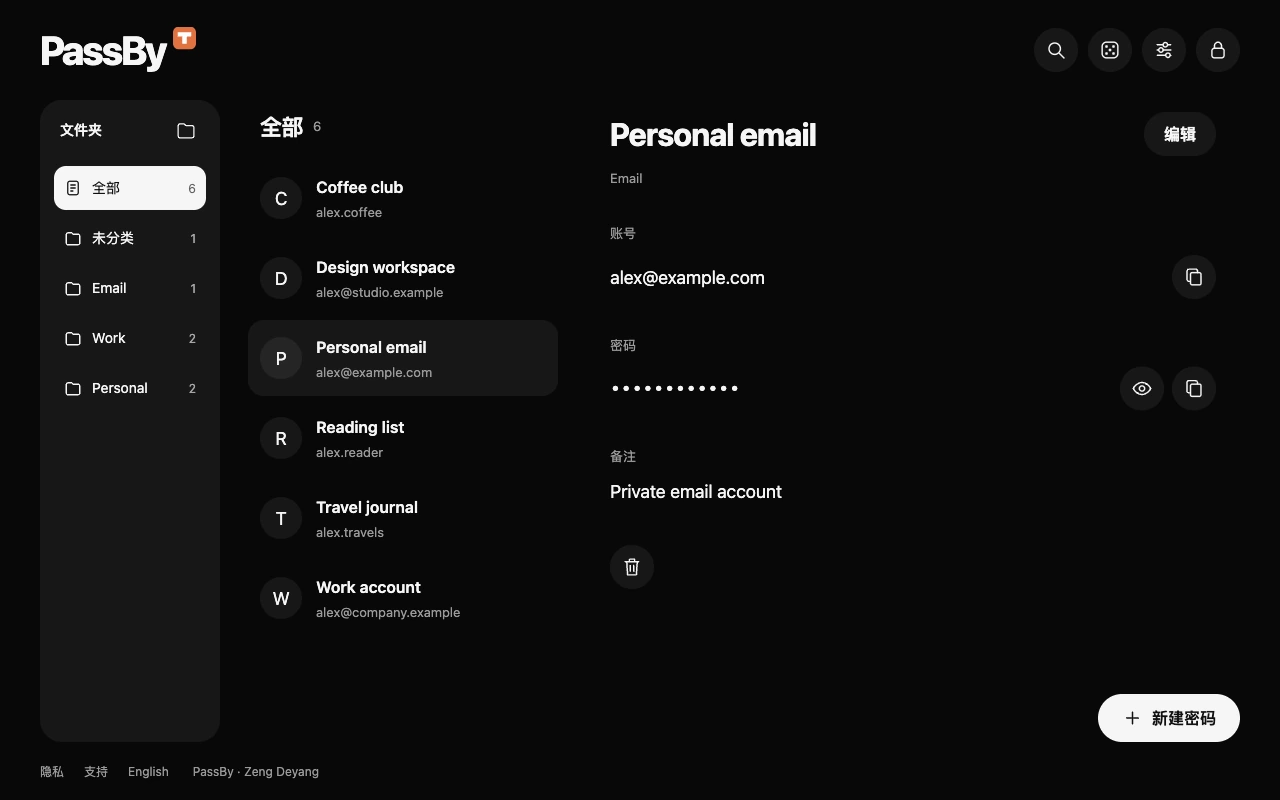
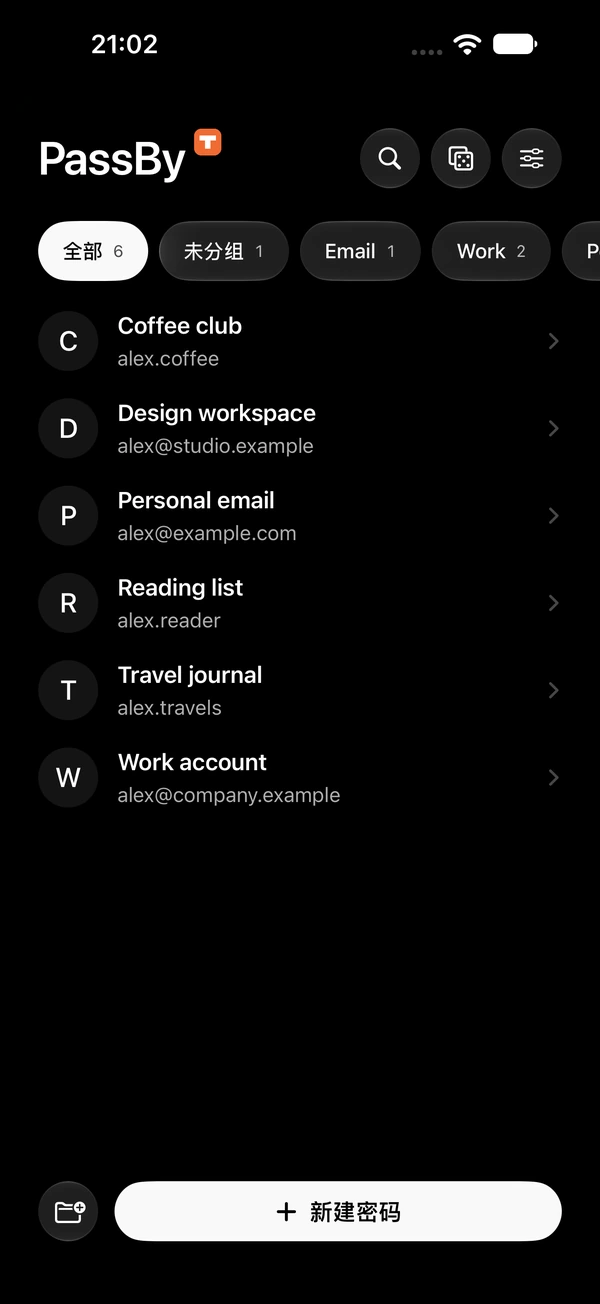
文件夹、搜索、账户与备注,让日常条目清楚可找。
整本密码本在设备端加密,iCloud 私有数据库只保存密文。
用恢复密钥在新设备恢复,也可授权自己的可信浏览器。
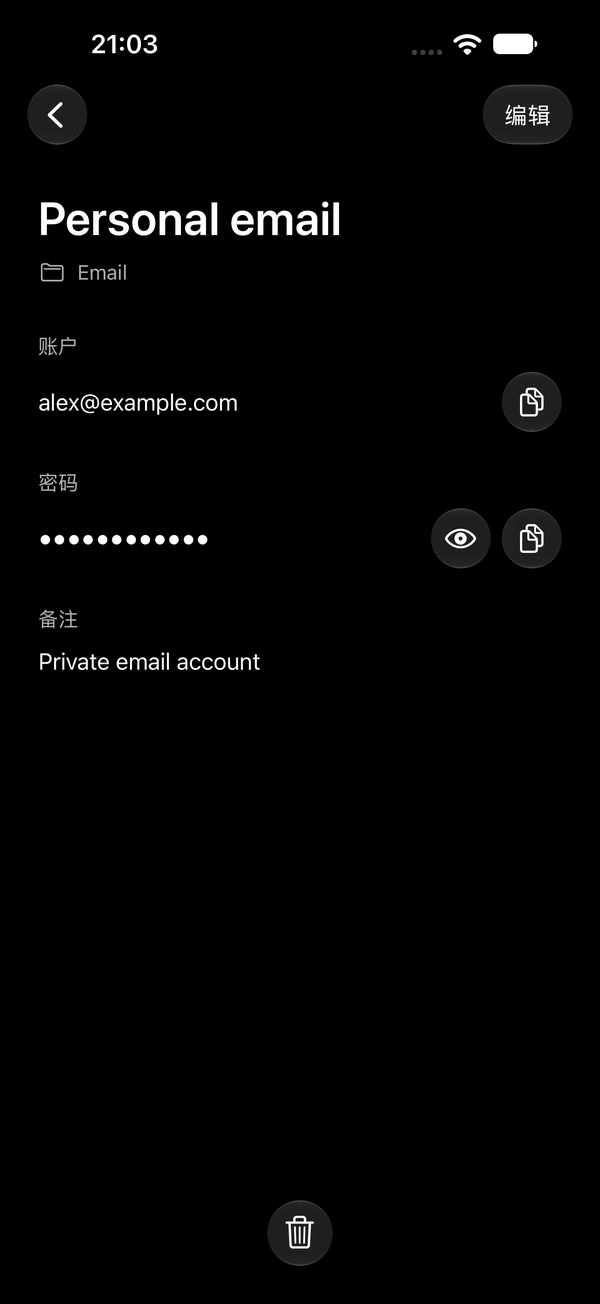
标题、账户、密码和备注组成一条完整记录。按文件夹整理,用搜索找到需要的条目;密码默认隐藏,查看与复制都有明确入口。
按文件夹或关键词整理条目,不把常用信息拆散。
密码按需显示,iPhone 复制内容在 60 秒后由系统过期。
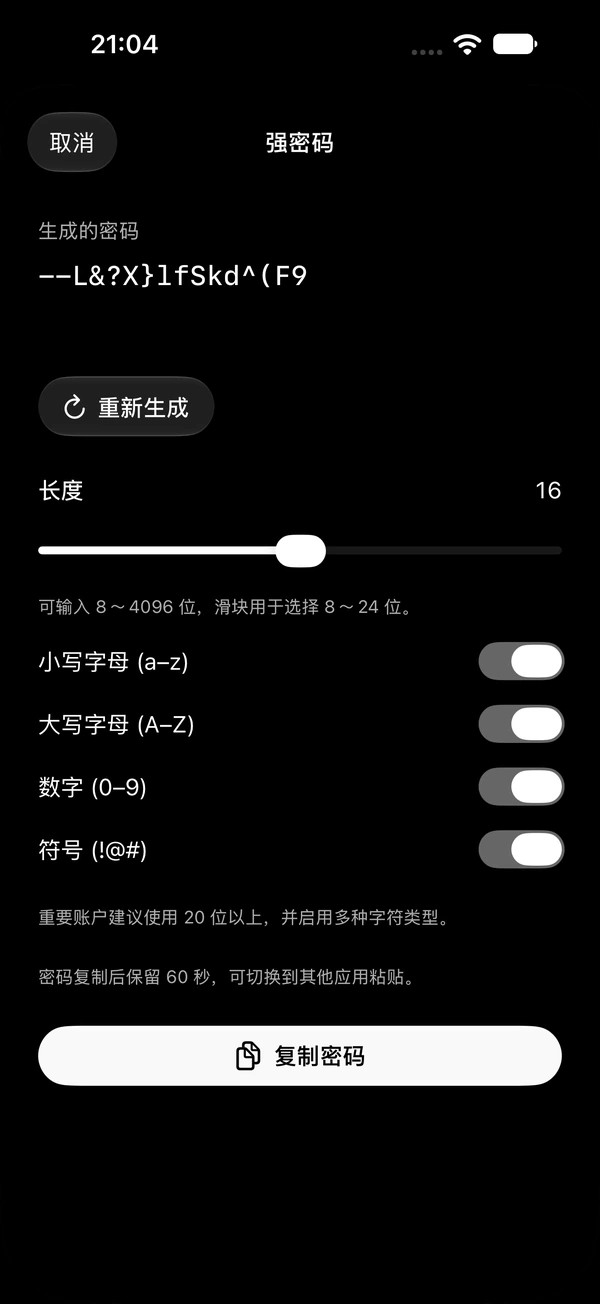
按长度和字符类型生成密码。使用后先保存加密的本机草稿,再填入并复制;切回应用、通过 Face ID 后,可以继续完成这条记录。
选择大小写字母、数字与符号,也可以手动指定长度。
生成的密码保留为本机加密草稿,不自动写入云端密码本。
离开前台立即遮挡并锁定,回来通过 Face ID。编辑先保存在本机,解锁并处于前台时同步;独立修改可以合并,密码冲突保留副本。
换设备需要 iCloud 密文与恢复密钥,开发者不能代为找回。
Tenon 负责身份登录;Apple 授权、Face ID 与解密密钥分别承担自己的职责。
PassBy 不把密码本交给 Tenon 账号服务。恢复密钥需要保存在应用之外;可信浏览器授权也不等同于 iPhone 的 Face ID 保护。当前不提供系统自动填充。